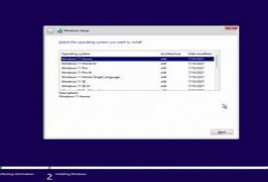
Capturas de tela da área de trabalho verificação de malware:
(#) Mudanças:
* Adicionado as atualizações mais recentes do Windows 11 22H2 x64 de (janeiro de 2023 – (fevereiro) de 2023: KB5022371 (substitui KB5021310) | KB5022497 (substitui KB5020880) | KB5022609 (substitui KB5021041) | KB5022845 (substitui KB5022303).
* Atualizações de segurança atualizadas para Windows Defender Antivirus (KB2267602) da versão x64 para “” “.
* Ferramenta de remoção de malware do Windows atualizada (KB890830-v5) para x64 de “” para “.
* O Microsoft Edge (Chromium) x64 foi atualizado de “” para “.
* Atualização do Microsoft Visual C++ 2015-2022 Deployable x86/x64 de “” para “.
* Instalador online do Office 2021 Professional Plus x86/x64 atualizado de “” para “.
* O Mozilla Firefox x64 foi atualizado de “” para “.
* Pacote de codecs K-Lite completo x86/x64 atualizado de “” para “”.
\!//
(ooo)
————————-oOOo-(_)-oOOo————- – ————– ——————
Windows 11 22H2 16in1 fi-US x64 – Edição completa
Relatórios de erros perguntas podem ser encontrados em
=============================================== = = == == ============================
(#) Substitui os requisitos de hardware do Windows 11:
* Isso funciona para instalações limpas cenários de atualização.
1. Ignore a verificação do Trusted Platform Module (TPM).
2. Ignora a verificação de inicialização segura.
3. Ignora a verificação mínima do processador (CPU).
4. Ignore a verificação mínima de 8 GB de RAM.
5. Ignore a verificação de armazenamento mínimo de 64 GB.
6. Permite a instalação apenas em sistemas LegacyBIOS/MBR.
7. Ative a conta off-line via OOBE em todas as versões.
8. Desative a marca d’água de dispositivos não suportados na área de trabalho.
* Você verá a palavra “Server” em vez de “11” no menu de atualização, isso é normal. Faz parte de contornar os requisitos de hardware.
* Se você não tiver uma chave de produto durante a atualização, use a chave de produto genérica do arquivo ISODisc “.sources”.
(#) Atualizações do Windows 11:
* Todas as atualizações do Windows 11 22H2 x64 estão incluídas (até fevereiro de 2023):
1. KB890830-v5 – Ferramenta de remoção de malware do Windows, versão
2. KB2267602: Atualizações de segurança para Windows Defender Antivirus
3. KB4052623 – Atualização para Windows Defender Antivirus Platform, Ver
4. KB4559309 – versão do Microsoft Edge (Chromium).
5. KB5012170: Atualização de segurança para DBX Secure Boot, Ver
6. KB5022371 – Instalar atualização dinâmica.
7. KB5022497: atualização cumulativa para .NET Framework a
8. KB5022609: atualização dinâmica do sistema operacional seguro.
9. KB5022845 – atualização cumulativa para compilação do sistema operacional Windows 11
(#) Bibliotecas de tempo de execução do Windows 11:
* DirectX End-User Runtime (junho de 2010) x86/x64.
* Visual C++ Redistribuível 2002 x86.
* Visual C++ Redistribuível 2003 x86.
* Visual C++ Redistribuível 2005 SP1 x86/x64.
* Visual C++ Redistribuível 2008 SP1 x86/x64.
* Visual C++ Redistribuível 2010 SP1 x86/x64.
* Visual C++ Redistribuível 2012 Atualização 5 x86/x64.
* Visual C++ Redistribuível 2013 Atualização 5 x86/x64.
* Visual C++ Redistribuível 2015-2022 x86/x64.
* Visual Basic x86 em tempo de execução.
* Tempo de execução do Visual Basic x86.
* Visual Basic x86 em tempo de execução.
* Visual Basic x86 em tempo de execução.
* Tempo de execuçãoVisual Basic x86.
* Visual Basic Runtime x86 (atualização SP6KB3096896).
(#) Configurações padrão do Windows 11:
* .NET Framework = instalado.
* Instalação automática do OneDrive = Desativado.
* Coleta de dados de diagnóstico = Desativado.
* Mostrar todas as extensões de arquivo = Ativado.
* Mostrar arquivos, pastas unidades ocultas = Ativado.
* Itens da barra de tarefas: Pesquisa, Widgets, Bate-papo = Desativado.
*Diálogo de progresso do arquivo = detalhado.
* Cor do tema do Windows = Tempestade.
* Cor de realce do tema do Windows = Ativado.
* Reprodução automática de mídia no navegador = Desativado.
* Navegador padrão = Firefox.
* Reprodutor de mídia padrão = reprodutor de mídia clássico.
* Arquivo padrão = 7-zip.
(#) Outras aplicações:
* Microsoft Office 2021 Professional Plus x86/x64 (instalador online).
* Calibração Windows HDR x64 (aplicativo).
* 7-Zip x64 (com alguns presets).
* Mozilla Firefox x64 (com algumas predefinições).
* K-Lite Codec Pack Full x86/x64 (com algumas configurações pré-configuradas).
* OpenHashTab x86/x64.
(#) Versões do Windows 11 x64:
* Enterprise tem mais recursos.
O único idioma do Windows 11 Home
Início do Windows 11
Windows 11 Home N
Windows 11 Profissional
Windows 11 Pro N
Windows 11 Profissional Educação
Windows 11 Pro Education N
Windows 11 Pro para estações de trabalho
Windows 11 Pro para estações de trabalho N
Educação do Windows 11
Windows 11 N Educação
empresa windows 11
Windows 11 Enterprise N
Áreas de trabalho virtuais/várias sessões do Windows 11 Enterprise
Windows 11 IoT Enterprise
a equipe do Windows 11
* Descrição das versões do Windows 11:
* Descrição do Windows 11 N:
(#) Geralmente:
* Todos os pacotes de idiomas do Windows 11 podem ser baixados diretamente do menu de configurações de idioma em “Configurações – Idioma da hora – Idioma – Adicionar idioma”.
* Este Windows 11 não estava no modo de auditoria foi compilado usando Microsoft DISM foi baseado na fonte Windows 11 en-US x64.
* Todos os plug-ins incluídos podem ser editados ou excluídos na pasta ISODisc “.sources$OEM$” (excluir a pasta OEM$ também removerá as atualizações nº 1 nº 4).
* Você pode definir sua própria página de cotação padrão editando os arquivos “initial_preferences” “” com um editor de texto na pasta ISODisc “.sources$OEM$” ou na pasta do disco rígido “C:”. Arquivos de Programas” “C:Arquivos de Programas (x86)”.
* O ativador do Windows 11 não está incluído, mas um arquivo de texto com um link de download direto para um ativador de trabalho é colocado em sua área de trabalho.
* Requisitos do sistema (mínimo|recomendado): processador 1|3 GigaHertz x64, 2|4 núcleos, 2|8 GB RAM, placa gráfica DirectX 12, 30|120 GB de espaço livre no disco rígido.
(#) Como realizar uma nova instalação do Windows 11:
1. Grave arquivo ISO do Windows 11 em um DVD usando um programa Brun como CDBurnerXP () ou use programa Rufus () para criar uma unidade flash USB inicializável com arquivo ISO do Windows 11.
2. Faça backup de arquivos importantes em uma unidade separada.
3. Você pode evitar a criação acidental de uma conta online do Windows 11 ou erro de conta (outro usuário) se desconectar computador da Internet antes da instalação.
4. No menu de configurações do Windows 11, selecioneOpção “Personalizado: Instalar apenas Windows (avançado)”.
5. Remova todas as partições antigas do Windows clique no botão de instalação (tenha muito cuidado para selecionar disco rígido correto)